BAB I
Pemrogaman Delphi dan
contoh
1.1 pengenalan Delphi
Belajar Dasar Pemrogaman Delphi - Borland Delphi 7 merupakan bahasa pemrograman berbasis Windows. Delphi 7 dapat membantu untuk membuat berbagai macam aplikasi yang berjalan di sistem operasi Windows, mulai dari sebuah program sederhana sampai dengan program yang berbasiskan client/server atau jaringan. Delphi, termasuk aplikasi yang dapat digunakan untuk mengolah teks, grafik, angka, database dan aplikasi web. Berikut ini sebagian kecil dari banyak kelebihan Borland Delphi 7 :
Berbasis Object Oriented Programming (OOP). Setiap bagian yang ada pada program dipandang sebagai suatu object yang mempunyai sifat-sifat yang dapat diubah dan diatur.
Satu file .exe. Setelah program dirancang dalam IDE (Intergrated Development Environment) Delphi, Delphi akan mengkompilasinya menjadi sebuah file executable tunggal. Program yang dibuat dapat langsung didistribusikan dan dijalankan pada komputer lain tanpa perlu menyertakan file DLL dari luar. Ini merupakan sebuah kelebihan yang sangat berarti.
Borland Delphi 7 hadir bersama Borland Kylix 3 yang berbasiskan Linux, sehingga memungkinkan programmer untuk membuat aplikasi multi-platform.
1.1.2 Memulai Delphi 7
Langkah awal untuk menjalankan program Borland Delphi 7, adalah sebagai berikut :
Klik tombol Start yang terletak pada bagian Taskbar.
Pilih menu Programs 4 Borland Delphi 7, kemudian klik Delphi 7.
Akan tampil sebuah splash screen Borland Delphi 7. Tunggulah beberapa saat sampai program Borland Delphi 7 tampil memenuhi layar monitor.
Bidang kerja Intergrated Development Environment (IDE) Delphi 7 akan tampil memenuhi layar monitor Pada bidang inilah programmer dapat menumpahkan kreativitasnya dalam membuat program.
1.1.3 Langkah Awal Pembuatan Project
Pilih menu File New Application sehingga pada lembar kerja Delphi akan tampak sebuah form kosong.
Simpan rancangan project aplikasi yang masih kosong tersebut dengan perintah File Save All sehingga tampil kotak dialog Save Unit1 As. Pada bagian ini yang perlu diperhatikan bahwa direktori penyimpanan file harus diubah pada bagian Save in.
Selanjutnya masukkan nama unit pada bagian File Name dengan catatan nama unit tidak boleh sama dengan nama Form Designer, kemudian klik Save.
Kotak dialog berikutnya yang akan muncul adalah kotak dialog Save Project1 As. Kotak dialog ini digunakan untuk menentukan nama file Project yang diinginkan.
Setelah
file Unit dan Project disimpan, maka delphi akan membentuk file-file dengan
ekstensi berikut ini :
- dpr file Project yang berisi program utama dari aplikasi.
- pas file Unit yang digunakan untuk menangani kejadian (event) pada form.
- dfm file Form yang berisi daftar komponen berikut properti-propertinya.
- res file Resources yang berisi sebuh icon yang digunakan oleh project.
- dof file Options merupakan file yang berisi option-option dari suatu project yang dinyatakan melalui perintah Options dari menu Project.
- dpr file Project yang berisi program utama dari aplikasi.
- pas file Unit yang digunakan untuk menangani kejadian (event) pada form.
- dfm file Form yang berisi daftar komponen berikut properti-propertinya.
- res file Resources yang berisi sebuh icon yang digunakan oleh project.
- dof file Options merupakan file yang berisi option-option dari suatu project yang dinyatakan melalui perintah Options dari menu Project.
.dcu
file Unit Object merupakan file unit (.pas) yang telah dikompilasi oleh
compiler yang akan dihubungkan dengan file eksekusi.
.exe file Executable yang dibentuk oleh kompiler dan merupakan file eksekusi (executable) dari program aplikasi.
.exe file Executable yang dibentuk oleh kompiler dan merupakan file eksekusi (executable) dari program aplikasi.
Dengan
menekan Tombol Ctrl + F12 atau Klik Menu View, Lalu Klik Unit maka akan
ditampilkan :
Klik
Prjakademik, lalu klik OK, maka akan ditampilkan program sumber dari file
Prjakademik.dpr sebagai berikut :
program
Prjakademik;
uses
Forms,
Uakademik in 'Uakademik.pas' {Form1};
{$R
*.res}
begin
Application.Initialize;
Application.CreateForm(TForm1, Form1);
Application.Run;
end.
Berikut
ini sumber dari File Akademik.pas :
unit
Uakademik;
Interface
uses
Windows, Messages, SysUtils, Variants,
Classes, Graphics, Controls, Forms,
Dialogs;
type
TForm1 = class(TForm)
procedure FormCreate(Sender: TObject);
private
{ Private declarations }
public
{ Public declarations }
end;
var
Form1: TForm1;
Implementation
{$R
*.dfm}
procedure
TForm1.FormCreate(Sender: TObject);
Begin
end;
end.
Penjelasan
Listing Uakademik.pas
Sebuah unit ditandai dengan kata kunci unit yang diikuti nama unit dan diletakkan pada baris pertama.
Pada dasarnya unit terdiri dari dua bagian utama, yaitu Interface dan Implementasion.
Interface, merupakan tempat untuk mendeklarasikan kelas, prosedure, variabel global atau konstanta global.
Implementation, bagian yang berisi implementasi kelas, prosedur atau fungsi yang dideklarasikan pada bagian interface
Sebuah unit ditandai dengan kata kunci unit yang diikuti nama unit dan diletakkan pada baris pertama.
Pada dasarnya unit terdiri dari dua bagian utama, yaitu Interface dan Implementasion.
Interface, merupakan tempat untuk mendeklarasikan kelas, prosedure, variabel global atau konstanta global.
Implementation, bagian yang berisi implementasi kelas, prosedur atau fungsi yang dideklarasikan pada bagian interface
1.1.4 Komponen Borland Delphi
Untuk dapat membuat program aplikasi, programmer harus meletakkan komponen- komponen yang diambil dari component palatte serta mengatur tata letak komponen-komponen tersebut pada bagian form designer.
1. Meletakkan komponen pada form designer.
2. Mengubah Properties komponen.
3. Mengubah komponen Event
4. Jenis-jenis komponen standar Delphi 7.
Component,
Property, Method, Event
Component merupakan sebuah objek pada Palette, : Objek adalah sebuah komponen dalam Component Palette, atau sesuatu yang dibuat melalui kode-kode / bahasa pemrograman
Property adalah sebuah nama/variabel milik sebuah objek/komponen misal Caption, Text yang dapat diubah nilai baik melalui object Inspector atau melalui program.
method adalah sebuah function/fungsi yang tergabung dalam sebuah objek. Contoh ListBox (dapat berarti sebuah array of strings) yang memiliki Method (Clear) yang membuat Listbox tersebut menjadi kosong.
Event adalah sebuah aksi pengguna (User Action) misal Mouse Click, KeyPressed. Setiap Events diawali dengan kata ‘On’.
Contoh :
Nama event Nama method
OnClick .. Button1Click(Sender : Tobject)
OnKeyDown .. Button1KeyDown(Sender : Tobject)
OnMouseMove .. Button1MouseMove(Sender : Tobject)
Component merupakan sebuah objek pada Palette, : Objek adalah sebuah komponen dalam Component Palette, atau sesuatu yang dibuat melalui kode-kode / bahasa pemrograman
Property adalah sebuah nama/variabel milik sebuah objek/komponen misal Caption, Text yang dapat diubah nilai baik melalui object Inspector atau melalui program.
method adalah sebuah function/fungsi yang tergabung dalam sebuah objek. Contoh ListBox (dapat berarti sebuah array of strings) yang memiliki Method (Clear) yang membuat Listbox tersebut menjadi kosong.
Event adalah sebuah aksi pengguna (User Action) misal Mouse Click, KeyPressed. Setiap Events diawali dengan kata ‘On’.
Contoh :
Nama event Nama method
OnClick .. Button1Click(Sender : Tobject)
OnKeyDown .. Button1KeyDown(Sender : Tobject)
OnMouseMove .. Button1MouseMove(Sender : Tobject)
1.2 percabangan if Dan Case
Percabangan
if – then – else Digunakan untuk
menjalankan suatu pernyataan atau suatu blok pernyataan, tergantung pada nilai
yang diuji.
Contoh Penulisan :
If then
Atau
If then else
If then
Atau
If then else
CASE … OF … : Pemilihan N kasus
Digunakan untuk kondisi dengan banyak pencabangan. Syarat pencabangan pada bentuk ini hanya boleh melibatkan satu buah parameter dengan tipe data bukan Real. Pemeriksaan kondisi di sini lebih tepat disebutkan dalam hubungan relasi samadengan (=). Dengan demikian bila parameter bernilai tertentu maka dilakukan suatu aksi terkait, bila bernilai lain maka dilakukan aksi yang lain juga, demikia seterusnya.
contoh penulisan :
Case Of
: ;
: ;
…
: ;
Else
Digunakan untuk kondisi dengan banyak pencabangan. Syarat pencabangan pada bentuk ini hanya boleh melibatkan satu buah parameter dengan tipe data bukan Real. Pemeriksaan kondisi di sini lebih tepat disebutkan dalam hubungan relasi samadengan (=). Dengan demikian bila parameter bernilai tertentu maka dilakukan suatu aksi terkait, bila bernilai lain maka dilakukan aksi yang lain juga, demikia seterusnya.
contoh penulisan :
Case Of
: ;
: ;
…
: ;
Else
End;
1.2.1 Pernyataan Pengulangan
Dalam menyelesaikan masalah, terkadang kita harus melakukan suatu proses yang sama lebih dari satu kali. Untuk itu perlu dibuat suatu algoritma pengulangan. Pascal memberikan tiga alternatif pengulangan, yaitu dengan For, While, atau Repeat. Masing-masing memiliki karakteristik, yang akan dipelajari pada modul ini. Ada dua hal yang penting dalam melakukan merancang perintah pengulangan, yaitu:
• Inisialisasi awal.
• Nilai akhir pengulangan atau kondisi berhenti
1.2.2 Pengulangan
While … do
Pernyataan ini bertugas mengulang satu pernyataan atau suatu blok pernyataan atau selama (while) suatu kondisi (syarat) bernilai true. Penulisannya adalah sebagai berikut :
while do
Program akan menguji
jika bernilai false, maka tidak dilaksanakan dan perulangan berhenti, kemudian menjalankan baris berikutnya.
Jika bernilai true maka pernyataan akan dilaksanakan satu kali.
Pernyataan ini bertugas mengulang satu pernyataan atau suatu blok pernyataan atau selama (while) suatu kondisi (syarat) bernilai true. Penulisannya adalah sebagai berikut :
while do
Program akan menguji
jika bernilai false, maka tidak dilaksanakan dan perulangan berhenti, kemudian menjalankan baris berikutnya.
Jika bernilai true maka pernyataan akan dilaksanakan satu kali.
1.2.3 Pengulangan Repeat…Until
Pengulangan ini sama dengan while do, dan biasanya digunakan jika jumlah pengulangan belum dapat ditentukan pada saat program ditulis.—
Perbedaan dengan while do adalah kondisi dicek pada awal blok sementara untuk repeat… until dicek pada akhir blok—
Perbedaan lainnya adalah while do mengulang pernyataan selama kondisi masih terpenuhi, tetapi pernyataan repeat … until hanya akan mengulang pernyataan selama kondisi belum terpenuhi.—
Pada repeat … until dapat melakukan pengulangan lebih dari satu pernyataan, baik yang berupa kumpulan pernyataan tunggal atau kumpulan blok pernyataan. Jadi bagian yang diulang adalah segala sesuai yang berada antara pernyataan repeat…until.—
Pengulangan ini sama dengan while do, dan biasanya digunakan jika jumlah pengulangan belum dapat ditentukan pada saat program ditulis.—
Perbedaan dengan while do adalah kondisi dicek pada awal blok sementara untuk repeat… until dicek pada akhir blok—
Perbedaan lainnya adalah while do mengulang pernyataan selama kondisi masih terpenuhi, tetapi pernyataan repeat … until hanya akan mengulang pernyataan selama kondisi belum terpenuhi.—
Pada repeat … until dapat melakukan pengulangan lebih dari satu pernyataan, baik yang berupa kumpulan pernyataan tunggal atau kumpulan blok pernyataan. Jadi bagian yang diulang adalah segala sesuai yang berada antara pernyataan repeat…until.—
1.2.4 Pengulangan
For … do
Pengulangan ini paling sederhana digunakan untuk melaksanakan pengulangan satu pernyataan atau satu blok program beberapa kali yang ditentukan oleh nilai awal dan nilai akhir. Dengan kata lain, jumlah pengulangan yang akan dikerjakan sudah diketahui.—
For := to do ;—
Atau—
For := downto do ;—
Pengulangan ini paling sederhana digunakan untuk melaksanakan pengulangan satu pernyataan atau satu blok program beberapa kali yang ditentukan oleh nilai awal dan nilai akhir. Dengan kata lain, jumlah pengulangan yang akan dikerjakan sudah diketahui.—
For := to do ;—
Atau—
For := downto do ;—
1.3.1 SUBRUTIN
Subroutin terdiri dari dua yaitu procedure dan fungsi, kedua subrutin ini berisi beberapa pernyataan yang berfungsi untuk melakukan tugas tertentu. Perbedaan dari kedua subrutin tersebut adalah bahwa fungsi (function) selalu mengembalikan suatu nilai setelah dipanggil sedangkan prosedure (procedure)tidak
Subroutin terdiri dari dua yaitu procedure dan fungsi, kedua subrutin ini berisi beberapa pernyataan yang berfungsi untuk melakukan tugas tertentu. Perbedaan dari kedua subrutin tersebut adalah bahwa fungsi (function) selalu mengembalikan suatu nilai setelah dipanggil sedangkan prosedure (procedure)tidak
1.3.2 Procedure
merupakan bagian program yang melaksanakan program tertentu pada saat dipanggil dan kembali ke bagian pemangilnya.
contoh penulisannya :
Procedure nama_proc (Parameter1, parameter 2, …);
begin
merupakan bagian program yang melaksanakan program tertentu pada saat dipanggil dan kembali ke bagian pemangilnya.
contoh penulisannya :
Procedure nama_proc (Parameter1, parameter 2, …);
begin
end;
atau
Procedure latih (A : string);
begin
atau
Procedure latih (A : string);
begin
end;
1.3.2 Function
Merupakan bagian program yang melaksanakan proram tertentu pada saat di panggil dan kembali ke bagian pemanggilnya dengan menghasilkan sebuah nilai. Contoh penulisannya :
function Nama_func (Paramater1, parameter2, .. ):Tipe;
Begin
Merupakan bagian program yang melaksanakan proram tertentu pada saat di panggil dan kembali ke bagian pemanggilnya dengan menghasilkan sebuah nilai. Contoh penulisannya :
function Nama_func (Paramater1, parameter2, .. ):Tipe;
Begin
end;
atau
function latihan(A : Integer) : real;
begin
atau
function latihan(A : Integer) : real;
begin
end;
1.3.3 UNIT
Sebuah program dibangun berdasarkan modul kode-kode program yang disebut dengan unit. Setiap kita membuat sebuah form, unti akan dibuat dengan sendirinya. Unit tersebut berfungsi untuk mengatur serta mengendalikan segala sesuatu yang berhubungan dengan form.—
Unit memungkinkan bagi kita untuk membagi program yang besar menjadi modul-modul yang dapat disunting secara terpisah. Unit jenis ini dapat berisi kumpulan function atau procedure yang telah dikompilasi yang dapat dipakai program aplikasi lain.—
Sebuah program dibangun berdasarkan modul kode-kode program yang disebut dengan unit. Setiap kita membuat sebuah form, unti akan dibuat dengan sendirinya. Unit tersebut berfungsi untuk mengatur serta mengendalikan segala sesuatu yang berhubungan dengan form.—
Unit memungkinkan bagi kita untuk membagi program yang besar menjadi modul-modul yang dapat disunting secara terpisah. Unit jenis ini dapat berisi kumpulan function atau procedure yang telah dikompilasi yang dapat dipakai program aplikasi lain.—
BAB II
Dasar Pemrogaman Delphi - Membuat Database
2.1 Database
Belajar Dasar Pemrogaman Delphi -
Membuat Database - Dalam membuat
program Aplikasi perpustakaan hal yang perlu dilakukan diawal adalah membuat
Basis Data dengan menggunakan Microsoft Access 2007, adapun langkah-langkahnya
dapat dilakukan dengan cara :
a. Mengaktifkan Micorosoft Access 2007,
Dengan cara Klik Start, all program, Microsoft access, klik Microsoft Access
2007.
b. Setelah Microsoft Access aktif, pada “Getting Started with Microsoft Office Access, Klik blank Database, maka akan terbuka windows blank Database, tuliskan nama file pada file name, lalu klik brows untuk menentukan lokasi file database disimpan (D:\Persputakaan). Dan yang terakhir klik tombol Create.
c. Lembar kerja Access akan terbuka, kita cukup klik kanan pada Tabel1 dan klik design view, buatlah nama table dengan nama Penerbit, dan klik OK, adapun isi tabelnya adalah :
IDPenerbit Text field size : 5
NMPenerbit Text field size : 25
Alamat text field size : 30
b. Setelah Microsoft Access aktif, pada “Getting Started with Microsoft Office Access, Klik blank Database, maka akan terbuka windows blank Database, tuliskan nama file pada file name, lalu klik brows untuk menentukan lokasi file database disimpan (D:\Persputakaan). Dan yang terakhir klik tombol Create.
c. Lembar kerja Access akan terbuka, kita cukup klik kanan pada Tabel1 dan klik design view, buatlah nama table dengan nama Penerbit, dan klik OK, adapun isi tabelnya adalah :
IDPenerbit Text field size : 5
NMPenerbit Text field size : 25
Alamat text field size : 30
d. Membuat table baru dapat mengklik tombol
menu Create, lalu klik table dan klik kanan pada table1 dan klik design view,
buatlah nama table dengan nama Buku, dan klik OK, adapun isi tabelnya adalah :
IDBuku Text field size : 5
JdlBuku Text field size : 30
e. Lakukan langkah-langkah untuk membuat table baru dan isikan field-field sesuai dengan table yang akan dibuat : adapun daftar table-table tersebut adalah :
IDBuku Text field size : 5
JdlBuku Text field size : 30
e. Lakukan langkah-langkah untuk membuat table baru dan isikan field-field sesuai dengan table yang akan dibuat : adapun daftar table-table tersebut adalah :
1. Tabel Anggota
ID_ANggota text 7
NAma text 50
Alamat text 50
Kelurahan text 50
Kecataman text 50
Kota text 25
No_telp text 12
Tmp_lhr text 25
Tgl_lhr Date
2. Tabel Buku
IDBUku text 5
Jdlbuku text 100
Pengarag text 50
Th_terbit text 4
Status text 20
3. Tabel DPinjam
ID_Pinjam text 5
Id_Buku text 5
4. Tabel Jenis_Buku
ID_Buku text 5
Jenis text 20
5. Tabel Peminjam
ID_Pinjam text 5
ID_ANggota text 7
Tgl_Pinjam date
Tgl_Kembali date
6. Penerbit_Buku
ID_penerbit text 5
NMPenerbit text 50
AlmPenerbit
text 30
BAB
III
Membuat
Menu Pemrogaman Delphi
Dalam membuat program aplikasi
dengan menggunakan Delphi 7.0 langkah pertama yang harus dilakukan adalah
dengan cara :
1. Mengaktifkan Delphi 7.0 dengan cara, klik Start, Klik All Program, Klik Borland Delphi 7, Klik Delphi 7.
2.
Pada object Inspektor, pada bagian properties klik Caption,
ketikkan Menu Utama.
3.
Masih pada object inspector, pada bagian properties, Klik name, ketikan FrmMenu.
4.
Klik tombol menu File, Klik Save all, tentukan folder yang akan digunakan untuk
menyimpan program aplikasi, dan ganti unit1 pada file name, dengan Umenu, lalu
Tekan tombol save, dan selanjutnya adalah ganti project1 pada file name,
menjadi prjpustaka,lalu klik tombol Save.
Catatan
:
Setiap kali ada penambahan form, selalu diganti caption dan name serta simpan form tersebut baru melanjutkan pekerjaan.
Setiap kali ada penambahan form, selalu diganti caption dan name serta simpan form tersebut baru melanjutkan pekerjaan.
5.
Membuat Menu Utama
Langkah selanjutnya adalah membuat menu utama yaitu dengan cara, klik standard pada component pallete, lalu klik MainMenu (Menus), gerakkan kursor pada form (area kerja) dan klik di sembarang tempat. Dengan demikian maka object mainmenu akan terletak pada form.
Langkah selanjutnya adalah membuat menu utama yaitu dengan cara, klik standard pada component pallete, lalu klik MainMenu (Menus), gerakkan kursor pada form (area kerja) dan klik di sembarang tempat. Dengan demikian maka object mainmenu akan terletak pada form.
6.
Klik kanan dengan mouse pada objek mainmenu di form, lalu klik Menu designer,
dengan demikian akan ditampilkan windows designer.
7.
Pada object inspector, di bagian properties, klik caption dan ketikkan File
lalu tekan enter.
8.
Klik file pada windows designer, lalu klik kotak dibawahnya, klik caption pada
properties lalu ketikkan Penerbit, tekan enter. Klik kotak di bawah penerbit
pada windows designer lalu klik caption pada properties ketik buku dan
lanjutkan untuk menu-menu yang lain.
9.
Tutup windows designer dengan cara klik form menu.
10.
Tambahkan satu buah form lagi dengan cara klik Project, new dan klik form, Klik
File, Klik Save, beri nama Upenerbit lalu klik Save.
11.
Klik caption pada properties, lalu ketikan Input Penerbit, klik name pada
properties lalu ketik frmpenerbit
12.
Klik menu View, klik Forms, lalu double klik FrmMenu, klik File pada form menu,
klik penerbit, ketikkan listing koding berikut :
Frmpenerbit.show
13.
Jalankan program dengan cara klik menu Run, klik Run atau dapat juga menekan
tombol F9, lalu klik File dan klik penerbit
BAB IV
Membuat
Form Pemrogaman Delphi
Karena
project Prjpustaka sebelumnya sudah dibuat, maka pada kesempatan ini
adalah melengkapi frompenerbit yaitu dengan cara:
1. Mengaktifkan Delphi 7.0 dengan cara, klik Start, Klik
All Program, Klik Borland Delphi 7, Klik Delphi 7.
2. Klik menu File, klik Open Project, tentukan folder
tempat anda menyimpan project PRjpustaka, lalu klik prjpustaka dan klik open
3. Klik menu View, lalu klik forms dan double klik
frmpenerbit, lengkapi form tersebut seperti gambar berikut :
Catatan :
Form diatas terdiri dari :
Palette standard : Label, Edit dan Button
Palette Data controls : DBGrid
Palette ADO : Ado Connection
Palette DAtaAcces : DataSource
4. Mengkoneksikan database
Klik ADOQuery1 pada Form, klik ConnectionString (…), klik
Build, Klik Microsoft Office 12.0 Acces Database Engine OLEDB Provider (untuk
office 2007) tetapi kalau menggunakan office XP dapat dipilih Microsoft jet
OLEDB 4.0, test connection
Dan klik next, pada data source ketikkan : D:\perpustakaan\perpustakaan.accdb,
dan yang terakhir klik test connection.
Gambar 2. mengkoneksikan Database M. Access
5. apabila test connection tampil keterangan tes
connection succeeded, maka koneksinya sudah benar, tutup semua windows koneksi
dengan cara klik OK. kembali ke frmpenerbit.
6. Masih pada Adoquery1, klik SQL pada properties, lalu
ketikkan select * From penerbit. Dan Klik Active pada properties ganti false
menjadi true.
7. Mengaktifkan DataSource, yaitu dengan cara klik
Datasource pada form penerbit, lalu klik Dataset pilih Adoquery1
8. Mengkoneksikan DBGrid dengan Data, yaitu dengan cara
klik DBGrid, lalu klik Datasource dan pilih datasource1
9. Membuat Koding program pada tombol Insert, double klik
tombol insert ketikkan listing berikut :
procedure
TFrmpenerbit.Button1Click(Sender: TObject);
begin
adoquery1.Close;
adoquery1.SQL.clear;
adoquery1.SQL.Add
('insert into penerbit(id_penerbit,penerbit,alamat) values ("'+ edit1.text
+'","'+edit2.text+'","'+edit3.text+'")');
adoquery1.ExecSQL;
adoquery1.SQL.Clear;
adoquery1.SQL.add('Select
* from penerbit');
adoquery1.Open;
edit1.text
=’’;
kosong;
end;
10. Membuat Koding program pada tombol
update, double klik tombol update ketikkan listing berikut :
<p>procedure
TFrmpenerbit.Button2Click(Sender: TObject);</p>
<p>begin</p>
<p>adoquery1.Close;</p>
<p>adoquery1.SQL.Clear;</p>
<p>adoquery1.SQL.add('update
penerbit set penerbit ="'+ edit2.Text +'", alamat="'+ edit3.Text
+'" where id_penerbit ="'+ edit1.Text +'"');</p>
<p>adoquery1.ExecSQL;</p>
<p>adoquery1.SQL.clear;</p>
<p>adoquery1.SQL.Add('Select
* from penerbit');</p>
<p>adoquery1.Open;</p>
<p>edit1.text
=’’;</p>
<p>kosong;</p>
<p>end;</p>
11. Membuat Koding program pada tombol
Delete, double klik tombol delete ketikkan listing berikut :
<p>procedure
TFrmpenerbit.Button3Click(Sender: TObject);</p>
<p>begin</p>
<p>adoquery1.Close;</p>
<p>adoquery1.SQL.Clear;</p>
<p>adoquery1.SQL.add('delete
from penerbit where id_penerbit ="'+ edit1.Text +'"');</p>
<p>adoquery1.ExecSQL;</p>
<p>adoquery1.SQL.clear;</p>
<p>adoquery1.SQL.Add('Select
* from penerbit');</p>
<p>adoquery1.Open;</p>
<p>edit1.text
=’’;</p>
<p>kosong;</p>
<p>end;</p>
12. Membuat Koding program pada tombol
close, double klik tombol close ketikkan listing berikut :
<p>procedure
TFrmpenerbit.Button4Click(Sender: TObject);</p>
<p>begin</p>
<p>frmpenerbit.Close;</p>
<p>end;</p>
13. Membuat koding untuk filter pada
edit1, apabila dimasukkan data dan ternyata data tersebut sudah ada maka akan
ditampilkan datanya tetapi kalau belum ada maka kursor akan bergerak ke edit2.
adapun caranya adalah klik edit1, lalu klik Events pada object inspector dan
double klik pada Onkeypress, lalu ketik listing berikut :
<p>procedure
TFrmpenerbit.Edit1KeyPress(Sender: TObject; var Key: Char);</p>
<p>begin</p>
<p>if
key=#13 then</p>
<p>begin</p>
<p>adoquery1.Close;</p>
<p>adoquery1.SQL.Clear;</p>
<p>adoquery1.SQL.add('select
* from penerbit where id_penerbit ="'+ edit1.Text +'"');</p>
<p>adoquery1.open;</p>
<p>if
not adoquery1.Eof then</p>
<p>begin</p>
<p>
edit2.Text := adoquery1.Fields[1].AsString;</p>
<p>
edit3.Text := adoquery1.Fields[2].AsString;</p>
<p>end</p>
<p>else</p>
<p>
edit2.SetFocus;</p>
<p>end;</p>
<p>end;</p>
14.
Membuat procedure kosong, ketik listing berikut :
|
1
2
3
4
5
|
<p>procedure
TFrmpenerbit.kosong();</p>
<p>begin</p>
<p>edit2.text
:='';</p>
<p>edit3.text
:='';</p>
<p>end;</p>
|
15.
Pada form Active (OnActive) ketik listing berikut :
|
1
2
3
4
5
6
|
<p>procedure
TFrmpenerbit.FormActivate(Sender: TObject);</p>
<p>begin</p>
<p>edit1.text
='';</p>
<p>kosong;</p>
<p>@Ahmad</p>
<p>Selamat
Mencoba…</p>
|
BAB
V
Program Aplikasi Perpustakaan Delphi + Ms.
Access
Maka pada kesempatan ini adalah melengkapi frmanggota yaitu dengan cara:
1. Mengaktifkan Delphi 7.0 dengan cara, klik Start, Klik
All Program, Klik Borland Delphi 7, Klik Delphi 7.
2. Klik menu File, klik Open Project, tentukan folder
tempat anda menyimpan project PRjpustaka, lalu klik prjpustaka dan klik open
3. Klik Menu file, Klik New, klik form, ganti caption
pada properties dengan Input Data Anggota, dan pada name ketikkan frmanggota.
4. Klik menu View, lalu klik forms dan double klik
frmenu, klik file pada frmmenu, klik anggota dan ketikkan :
frmanggota.show;
5. Klik menu View, lalu klik forms dan double klik
frmanggota, lengkapi form tersebut seperti gambar berikut :
Gambar 1. Membuat form anggota
Catatan :
Form diatas terdiri dari :
Palette standard : Label, Edit, Button dan RadioGroup
(items diisi dengan laki-laki dan perempuan, column diisi dengan 2)
Palette Data controls : DBGrid
Palette ADO : Ado Connection
Palette DataAcces : DataSource
Palette Win32 : DatetimePicker
6. Mengkoneksikan database
Klik ADOQuery1 pada Form, klik ConnectionString (…), klik
Build, Klik Microsoft Office 12.0 Acces Database Engine OLEDB Provider (untuk
office 2007) tetapi kalau menggunakan office XP dapat dipilih Microsoft jet
OLEDB 4.0, test connection
Dan klik next, pada data source ketikkan :
D:\perpustakaan\perpustakaan.accdb, dan yang terakhir klik test connection.
Gambar 2. mengkoneksikan Database M. Access
7. apabila test connection tampil keterangan tes connection
succeeded, maka koneksinya sudah benar, tutup semua windows koneksi dengan cara
klik OK. kembali ke frmanggota.
8. Masih pada Adoquery1, klik SQL pada properties, lalu
ketikkan :
select * From anggota
Dan Klik Active pada properties ganti false menjadi true.
9. Mengaktifkan DataSource, yaitu dengan cara klik
Datasource pada form anggota, lalu klik Dataset pilih Adoquery1
10. Mengkoneksikan DBGrid dengan Data, yaitu dengan cara
klik DBGrid, lalu klik Datasource dan pilih datasource1
11. Membuat koding pada pada radiogroup dengan cara
dauble klik radiogroup lalu ketik listing berikut :
|
1
2
3
4
5
6
7
|
procedure
TForm2.RadioGroup1Click(Sender: TObject);beginif radiogroup1.ItemIndex = 0 thenjenis
:= 'L'elsejenis
:= 'P';end; |
12. Membuat Koding program pada tombol Insert, double
klik tombol insert ketikkan listing berikut :
|
1
2
3
4
5
6
7
8
9
10
11
12
|
procedure
TFrmanggota.Button1Click(Sender: TObject);beginadoquery1.Close;adoquery1.SQL.clear;adoquery1.SQL.Add
('insert into anggota(idanggota,nama,tgl_lhr,jenis) values ("'+
edit1.text
+'","'+edit2.text+'","'+jenis+'","'+datetostr(datetimepicker1.date)+'")');adoquery1.ExecSQL;adoquery1.SQL.Clear;adoquery1.SQL.add('Select
* from anggota');adoquery1.Open;edit1.text
=’’;kosong;end; |
13. Membuat Koding program pada tombol update, double
klik tombol update ketikkan listing berikut :
|
1
2
3
4
5
6
7
8
9
10
11
12
|
procedure
TFrmanggota.Button2Click(Sender: TObject);beginadoquery1.Close;adoquery1.SQL.Clear;adoquery1.SQL.add('update
anggota set nama ="'+ edit2.Text +'", jenis="'+ jenis
+'", tgl_lhr =”’+ datetostr(datetimepicker1.date) +’” where id_anggota
="'+ edit1.Text +'"');adoquery1.ExecSQL;adoquery1.SQL.clear;adoquery1.SQL.Add('Select
* from anggota');adoquery1.Open;edit1.text
=’’;kosong;end; |
14. Membuat Koding program pada tombol Delete, double
klik tombol delete ketikkan listing berikut :
|
1
2
3
4
5
6
7
8
9
10
11
12
|
procedure
TFrmanggota.Button3Click(Sender: TObject);beginadoquery1.Close;adoquery1.SQL.Clear;adoquery1.SQL.add('delete
from anggota where idanggota ="'+ edit1.Text +'"');adoquery1.ExecSQL;adoquery1.SQL.clear;adoquery1.SQL.Add('Select
* from anggota');adoquery1.Open;edit1.text
=’’;kosong;end; |
15. Membuat Koding program pada tombol close, double klik
tombol close ketikkan listing berikut :
|
1
2
3
4
|
procedure
TFrmanggota.Button4Click(Sender: TObject);beginfrmanggota.Close;end; |
16. Membuat koding untuk filter pada edit1, apabila
dimasukkan data dan ternyata data tersebut sudah ada maka akan ditampilkan
datanya tetapi kalau belum ada maka kursor akan bergerak ke edit2. adapun
caranya adalah klik edit1, lalu klik Events pada object inspector dan double
klik pada Onkeypress, lalu ketik listing berikut :
|
1
2
3
4
5
6
7
8
9
10
11
12
13
14
15
16
17
18
19
20
21
22
|
procedure
  TFrmanggota.Edit1KeyPress(Sender: TObject; var
Key: Char);beginif key=#13 thenbeginadoquery1.Close;adoquery1.SQL.Clear;adoquery1.SQL.add('select
* from anggota where idanggota ="'+ edit1.Text +'"');adoquery1.open;if not adoquery1.Eof thenbeginedit2.Text
:= adoquery1.Fields[1].AsString;edit3.Text
:= adoquery1.Fields[2].AsString;if adoquery1.Fields[3].AsString = 'L' thenradiogroup1.ItemIndex
:=0elseradiogroup1.ItemIndex
:=1;datetimepicker1.DateTime
:= adoquery1.Fields[4].AsDateTime;endelseedit2.SetFocus;end;end; |
17. Membuat procedure kosong, ketik listing berikut :
|
1
2
3
4
|
procedure
TFrmanggota.kosong();beginedit2.text
:='';end; |
18. Pada form Active (OnActive) ketik listing berikut :
|
1
2
3
4
|
procedure
TFrmanggota.FormActivate(Sender: TObject);beginedit1.text
='';kosong; |
BAB
VI
Membuat
Form Buku Bahasa Pemrogaman Delphi -
maka
pada kesempatan ini adalah melengkapi frmBuku yaitu dengan cara:
1. Mengaktifkan Delphi 7.0 dengan
cara, klik Start, Klik All Program, Klik Borland Delphi 7, Klik Delphi 7.
2. Klik menu File, klik Open Project, tentukan folder
tempat anda menyimpan project PRjpustaka, lalu klik prjpustaka dan klik open
3. Klik Menu file, Klik New, klik form, ganti caption
pada properties dengan Input Data Buku, dan pada name ketikkan frmBuku.
4. Klik menu View, lalu klik forms dan double klik
frmenu, klik file pada frmmenu, klik Buku dan ketikkan :
frmbuku.show;
frmbuku.show;
5. Klik menu View, lalu klik forms dan double klik
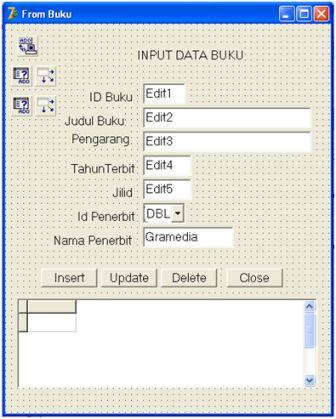
frmbuku, lengkapi form tersebut seperti gambar berikut :
Gambar 1. Membuat form Buku
BAB VI
Transaksi Peminjaman Buku
maka pada kesempatan ini adalah
melengkapi frmpinjam yaitu dengan cara:
1. Mengaktifkan Delphi 7.0 dengan cara, klik Start, Klik All Program, Klik Borland Delphi 7, Klik Delphi 7.
2. Klik menu File, klik Open Project, tentukan folder tempat anda menyimpan project PRjpustaka, lalu klik prjpustaka dan klik open
3. Klik Menu file, Klik New, klik form, ganti caption pada properties dengan Input Data Transaksi Peminjaman, dan pada name ketikkan frmpinjam.
4. Klik menu View, lalu klik forms dan double klik frmenu, klik Transaksi pada frmmenu, klik peminjaman dan ketikkan :
frmpinjam.show;
1. Mengaktifkan Delphi 7.0 dengan cara, klik Start, Klik All Program, Klik Borland Delphi 7, Klik Delphi 7.
2. Klik menu File, klik Open Project, tentukan folder tempat anda menyimpan project PRjpustaka, lalu klik prjpustaka dan klik open
3. Klik Menu file, Klik New, klik form, ganti caption pada properties dengan Input Data Transaksi Peminjaman, dan pada name ketikkan frmpinjam.
4. Klik menu View, lalu klik forms dan double klik frmenu, klik Transaksi pada frmmenu, klik peminjaman dan ketikkan :
frmpinjam.show;
5. Klik menu View, lalu klik forms dan double klik
frmpeminjam, lengkapi form tersebut seperti gambar berikut :
Gambar 1. Membuat form Transaksi Peminjaman Buku
Gambar 1. Membuat form Transaksi Peminjaman Buku
Catatan :
Form diatas terdiri dari :
Palette DataControl : bblookupcombobox, DBedit
Palette standard : panel, Label, Edit, Button
Palette Additional : StringGrid
Palette ADO : Ado Connection dan ADOquery
Palette DataAcces : DataSource
Palette Win32 : DatetimePicker
Form diatas terdiri dari :
Palette DataControl : bblookupcombobox, DBedit
Palette standard : panel, Label, Edit, Button
Palette Additional : StringGrid
Palette ADO : Ado Connection dan ADOquery
Palette DataAcces : DataSource
Palette Win32 : DatetimePicker
6. Mengkoneksikan database dengan menggunakan
Adoconnection
Klik ADOconnection pada Form, klik ConnectionString (…), klik Build, Klik Microsoft Office 12.0 Acces Database Engine OLEDB Provider (untuk office 2007) tetapi kalau menggunakan office XP dapat dipilih Microsoft jet OLEDB 4.0, test connection
Dan klik next, pada data source ketikkan : D:\perpustakaan\perpustakaan.accdb, dan yang terakhir klik test connection.
Gambar 2. mengkoneksikan Database M. Access
Klik ADOconnection pada Form, klik ConnectionString (…), klik Build, Klik Microsoft Office 12.0 Acces Database Engine OLEDB Provider (untuk office 2007) tetapi kalau menggunakan office XP dapat dipilih Microsoft jet OLEDB 4.0, test connection
Dan klik next, pada data source ketikkan : D:\perpustakaan\perpustakaan.accdb, dan yang terakhir klik test connection.
Gambar 2. mengkoneksikan Database M. Access
7. apabila test connection tampil keterangan tes
connection succeeded, maka koneksinya sudah benar, tutup semua windows koneksi
dengan cara klik OK. kembali ke frmpinjam.
8. Klik Adoquery1, klik Adoconnection pada proterties: lalu pilih ADOConnection1, dan klik SQL pada properties, lalu ketikkan :
select * From anggota
Dan Klik Active pada properties ganti false menjadi true.
9. Klik Adoquery2, klik Adoconnection pada proterties: lalu pilih ADOConnection1, dan klik SQL pada properties, lalu ketikkan :
select * From Buku
Dan Klik Active pada properties ganti false menjadi true.
8. Klik Adoquery1, klik Adoconnection pada proterties: lalu pilih ADOConnection1, dan klik SQL pada properties, lalu ketikkan :
select * From anggota
Dan Klik Active pada properties ganti false menjadi true.
9. Klik Adoquery2, klik Adoconnection pada proterties: lalu pilih ADOConnection1, dan klik SQL pada properties, lalu ketikkan :
select * From Buku
Dan Klik Active pada properties ganti false menjadi true.
Untuk Adoquery3 dan ADOquery4 hanya properties untuk
Adoconnection : ADOConnection1.
10. Mengaktifkan DataSource1, yaitu dengan cara klik
Datasource1 pada form pinjam, lalu klik Dataset pilih Adoquery1
11. Mengaktifkan DataSource2, yaitu dengan cara klik Datasource2 pada form pinjam, lalu klik Dataset pilih Adoquery2
12. Mengaktifkan DBLookupComboBox1, dengan cara klik DBLookupcombobox1, dan klik listssource : pilih DataSource1, ListField isi dengan IDAnggota, dan untuk keyfield isi dengan IDAnggota.
13. Mengaktifkan DBEdit1, dengan cara klik DBEdit1, lalu klik Datasource pada properties, lalu pilih datasource1 dan datafilednya nama
14. Mengaktifkan DBLookupComboBox2, dengan cara klik DBLookupcombobox2, dan klik listssource : pilih DataSource2, ListField isi dengan IDBuku, dan untuk keyfield isi dengan IDBuku
15. Mengaktifkan DBEdit2, dengan cara klik DBEdit2, lalu klik Datasource pada properties, pilih datasource2 dan datafilednya JudulBuku
16. Mengaktifkan DBEdit3, dengan cara klik DBEdit3, lalu klik Datasource pada properties, pilih datasource2 dan datafilednya Pengarang
17. Mengisi Edit2, dengan cara double klik Edit2 pada form pinjam, ganti events dengan OnKeypress, lalu ketik listing berikut :
11. Mengaktifkan DataSource2, yaitu dengan cara klik Datasource2 pada form pinjam, lalu klik Dataset pilih Adoquery2
12. Mengaktifkan DBLookupComboBox1, dengan cara klik DBLookupcombobox1, dan klik listssource : pilih DataSource1, ListField isi dengan IDAnggota, dan untuk keyfield isi dengan IDAnggota.
13. Mengaktifkan DBEdit1, dengan cara klik DBEdit1, lalu klik Datasource pada properties, lalu pilih datasource1 dan datafilednya nama
14. Mengaktifkan DBLookupComboBox2, dengan cara klik DBLookupcombobox2, dan klik listssource : pilih DataSource2, ListField isi dengan IDBuku, dan untuk keyfield isi dengan IDBuku
15. Mengaktifkan DBEdit2, dengan cara klik DBEdit2, lalu klik Datasource pada properties, pilih datasource2 dan datafilednya JudulBuku
16. Mengaktifkan DBEdit3, dengan cara klik DBEdit3, lalu klik Datasource pada properties, pilih datasource2 dan datafilednya Pengarang
17. Mengisi Edit2, dengan cara double klik Edit2 pada form pinjam, ganti events dengan OnKeypress, lalu ketik listing berikut :
|
1
2
3
4
5
6
7
8
|
procedure
  TFrmPinjam.Edit3KeyPress(Sender: TObject; var
Key: Char);beginif not ((key >= '0') and (key <= '9') or (key=#8))
thenbeginkey:=#0;Application.Messagebox('maaf
hanya angka','Cek Input',mb_iconstop);end;end; |
18. Mengisi Tombol Proses, dengan cara double klik tombol
proses lalu ketik listing berikut :
|
1
2
3
4
5
6
7
8
9
10
11
12
13
14
15
16
17
18
19
|
procedure
TFrmPinjam.Button1Click(Sender: TObject);vari,qty,tot:integer;beginsg.RowCount
:= sg.rowcount+1;sg.cells[1,sg.RowCount-1]:=dblookupcombobox2.text;sg.Cells[2,sg.RowCount-1]:=dbedit2.Text
;sg.Cells[3,sg.rowcount-1]:=dbedit3.Text
;qty:=strtoint(edit3.Text);sg.cells[4,sg.rowcount-1]:=edit3.text;tot:=0;for i:=1 to sg.RowCount-1 dobegintot :=
tot + strtoint(sg.Cells[4,i]);sg.Cells[0,i]:=inttostr(i);end;edit4.text
:= inttostr(tot);end; |
19. Mengisi tombol Hapus, dengan cara double klik tombol
hapus lalu ketik listing berikut :
procedure TFrmPinjam.Button5Click(Sender: TObject);
begin
sg.RowCount := sg.rowcount-1;
end;
begin
sg.RowCount := sg.rowcount-1;
end;
20. Mengisi tombol Save, dengan cara double klik tombol
save lalu ketik listing berikut :
|
1
2
3
4
5
6
7
8
9
10
11
12
13
14
15
16
17
|
procedure
  TFrmPinjam.Button2Click(Sender: TObject);
var i :integer;beginif messagedlg('Yakin akan disimpan',mtinformation,[mbyes,mbno],0)=mryes
thenbeginadoquery4.sql.Clear;adoquery4.sql.add
('insert into pinjam(id_pinjam,id_anggota,tgl_pinjam)values ("'+
edit1.Text +'","'+ dblookupcombobox1.Text +'","'+
datetostr(dt.date) +'")');adoquery4.execsql;for i :=1 to sg.RowCount-1 dobeginadoquery3.SQL.Clear;adoquery3.sql.add('insert
into dpinjam(id_pinjam,id_buku,jumlah) values ("'+ edit1.Text
+'","'+ sg.Cells[1,i] +'","'+ sg.cells[4,i] +'")');adoquery3.ExecSQL
;end;end;end; |
21. Membuat Koding program pada tombol close, double klik
tombol close ketikkan listing berikut :
procedure TFrmpinjam.Button4Click(Sender: TObject);
begin
frmpinjam.Close;
end;
procedure TFrmpinjam.Button4Click(Sender: TObject);
begin
frmpinjam.Close;
end;
22. Pada form Create (OnCreate) ketik listing berikut :
|
1
2
3
4
5
6
7
8
9
10
11
12
13
14
15
16
17
18
19
|
procedure
TFrmPinjam.FormCreate(Sender: TObject);beginedit2.text:=datetostr(dt.Date);edit6.Text:=datetostr(dt2.Date);sg.RowCount
:=1;sg.ColCount:=5;sg.Cells[0,0]:='No';sg.Cells[1,0]:='Kode
Buku';sg.Cells[2,0]:='Judul
buku';sg.Cells[3,0]:='Pengarang';sg.Cells[4,0]:='Qty';sg.ColWidths
[0]:=40;sg.ColWidths
[1]:=60;sg.ColWidths
[2]:=80;sg.Colwidths[3]:=80;sg.colwidths[4]:=60;end; |
BAB VII
Pengembalian
Buku Pemrogaman Delphi
maka pada kesempatan ini adalah melengkapi frmkembali yaitu dengan cara
:
1. Mengaktifkan Delphi 7.0 dengan cara, klik Start, Klik
All Program, Klik Borland Delphi 7, Klik Delphi 7.
2. Klik menu File, klik Open Project, tentukan folder tempat anda menyimpan project PRjpustaka, lalu klik prjpustaka dan klik open
3. Klik Menu file, Klik New, klik form, ganti caption pada properties dengan Input Data TransaksiPengembalian, dan pada name ketikkan frmkembali.
4. Klik menu View, lalu klik forms dan double klik frmenu, klik Transaksi pada frmmenu, klik Pengembalian dan ketikkan :
frmkembali.show;
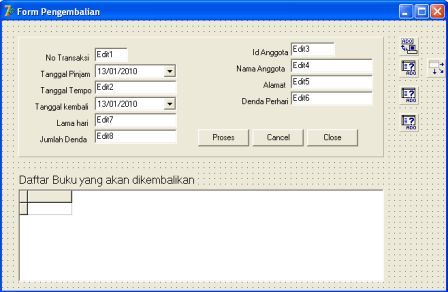
5. Klik menu View, lalu klik forms dan double klik frmkembali, lengkapi form tersebut seperti gambar berikut :
Gambar 1. Membuat form Transaksi Pengembalian Buku
2. Klik menu File, klik Open Project, tentukan folder tempat anda menyimpan project PRjpustaka, lalu klik prjpustaka dan klik open
3. Klik Menu file, Klik New, klik form, ganti caption pada properties dengan Input Data TransaksiPengembalian, dan pada name ketikkan frmkembali.
4. Klik menu View, lalu klik forms dan double klik frmenu, klik Transaksi pada frmmenu, klik Pengembalian dan ketikkan :
frmkembali.show;
5. Klik menu View, lalu klik forms dan double klik frmkembali, lengkapi form tersebut seperti gambar berikut :
Gambar 1. Membuat form Transaksi Pengembalian Buku
Adapun koding selengkapnya adalah :
a. Buatlah variable seperti di bawah ini :
b. Membuat Koding pada Form Activate
procedure TFrmKembali.FormActivate(Sender: TObject);
begin
edit1.SetFocus;
end;
c. Membuat Koding pada Form Create
a. Buatlah variable seperti di bawah ini :
b. Membuat Koding pada Form Activate
procedure TFrmKembali.FormActivate(Sender: TObject);
begin
edit1.SetFocus;
end;
c. Membuat Koding pada Form Create
|
1
2
3
4
5
6
7
8
9
10
11
12
13
|
procedure
TFrmKembali.FormCreate(Sender: TObject);beginedit1.Text
:='';edit6.Text
:= '1000';edit2.Enabled
:= false;edit3.Enabled
:= false;edit4.Enabled
:= false;edit5.Enabled
:= false;edit6.Enabled
:= false;edit7.Enabled
:= false;edit8.Enabled
:= false;datetimepicker1.Enabled
:= false;end; |
d. Buat koding pada edit1 dengan menggunakan event on
keypress
|
1
2
3
4
5
6
7
8
9
10
11
12
13
14
15
16
17
18
19
20
21
22
23
24
25
26
27
28
29
30
31
32
33
34
35
36
37
38
39
40
41
42
43
44
45
46
47
48
49
50
51
52
53
54
55
56
|
procedure TFrmKembali.Edit1KeyPress(Sender: TObject; var Key: Char);var tgl :tdatetime;beginif key=#13 thenbeginadoquery1.Close;adoquery1.SQL.Clear;adoquery1.SQL.add('Select
* from pinjam where id_pinjam="'+ edit1.Text +'"');adoquery1.open;if not adoquery1.Eof
thenbegin //menghitung
tanggal tempo decodedate(datetimepicker1.DateTime,thn,bln,hari); hari
:= hari + 5; tanggal
:= encodedate(thn,bln,hari); edit2.Text
:= formatdatetime('dd/mm/yyyy',tanggal); edit3.Text
:= adoquery1.Fields[1].AsString; tgl
:= adoquery1.Fields[3].AsDateTime; if datetostr(tgl) <> '' then begin button1.Enabled
:= false; datetimepicker2.enabled
:= false; showmessage('Buku
Sudah dikembalikan'); end; datetimepicker1.Date
:= adoquery1.Fields[2].AsDateTime; datetimepicker2.date
:= adoquery1.fields[3].asdatetime; //menselect
data pada id anggota adoquery2.close; adoquery2.SQL.clear; adoquery2.SQL.add('select
* from Anggota where id_Anggota = "'+ edit3.Text +'"'); adoquery2.Open; if not adoquery2.Eof
then begin edit4.text
:= adoquery2.Fields[1].AsString; edit5.Text
:= adoquery2.Fields[2].AsString; end; //menampilkan
data buku pada datagrid adoquery3.Close; adoquery3.SQL.Clear; adoquery3.SQL.add('select
dpinjam.id_pinjam,dpinjam.id_buku,buku.judulbuku,jumlah from dpinjam,buku
where dpinjam.id_buku = buku.kode and id_pinjam ="' + edit1.Text +'"'); adoquery3.open; if not adoquery3.eof
then datasource1.dataset
:= adoquery3; DBGrid1.DataSource
:= datasource1;endelse showmessage('data
tidak ditemukan');end;end; |
e. Membuat koding pada datetimepicker2 dengan menggunakan
event change
|
1
2
3
4
5
6
7
8
9
10
11
12
13
14
15
|
procedure
TFrmKembali.DateTimePicker2Change(Sender: TObject);beginedit8.text:='0';edit7.Text
:='0';tgl1
:= datetimepicker1.Date;tgl2
:= datetimepicker2.date;if (tgl2 > tanggal) thenbeginlama
:=trunc(tgl2 - tgl1);edit7.Text
:= inttostr(lama);edit8.text
:= inttostr(strtoint(edit6.text) * lama);endelseedit7.Text
:= '0';end; |
f. Membuat koding pada tombol prosess button1
procedure TFrmKembali.Button1Click(Sender: TObject);
begin
procedure TFrmKembali.Button1Click(Sender: TObject);
begin
|
1
2
3
4
5
6
7
8
9
10
11
12
13
14
|
adoquery1.Close;adoquery1.SQL.clear;adoquery1.SQL.add('update
pinjam set tgl_kembali = "'+ datetostr(datetimepicker2.date)+'",
tgl_tempo = "'+ edit2.text +'" where id_pinjam ="'+ edit1.text
+'"');adoquery1.ExecSQL;showmessage('Data
Sudah terupdate');edit1.Text
:= '';edit2.text
:= '';edit3.text
:= '';edit4.text
:= '';edit5.text
:= '';edit6.text
:= '';edit7.text
:= '';edit8.text
:= '';end; |
BAB VIII
Membuat
Nomor Peminjaman Secara Otomatis Pada Form Transaksi Peminjaman Buku
maka pada kesempatan ini adalah melengkapi frmpinjam yaitu dengan cara:
Membuat
nomor pinjam secara otomatis yang terdiri dari 9 digit yang dihasilkan dengan proses
:
Dua
digit pertama adalah tahun
Dua digit kedua adalah bulan
Lima digit terakhir adalah nomor urut
Sehingga menghasilkan nomor : 100100001
Adapun
langkah-langkahnya adalah :
1. Membuat fungsi rightstr dengan cara mengetikan koding secara langsung diluar
procedure di bawah implementation.
// Membuat Fungsi Left, right, mid String
|
1
2
3
4
5
6
7
8
9
10
11
12
13
14
15
16
17
18
19
|
…implementation{$R *.dfm}function RightStr (Const
Str: String; Size: Word): String;begin if Size > Length(Str) then Size := Length(Str) ; RightStr
:= Copy(Str, Length(Str)-Size+1, Size)end;function MidStr (Const
Str: String; From, Size: Word): String;begin MidStr
:= Copy(Str, From, Size)end;function LeftStr (Const
Str: String; Size: Word): String;begin LeftStr
:= Copy(Str, 1, Size)end; |
2.
Membuat koding pada Form Create sebagai berikut :
|
1
2
3
4
5
6
7
8
9
10
11
12
13
14
15
16
17
18
19
20
21
22
23
24
25
26
27
28
29
30
31
32
33
34
35
36
37
38
39
40
41
|
procedure
  TFrmPinjam.FormCreate(Sender: TObject);
var i,nomor: integer;nom,no
: string;begin//Membuat
Nomor peminjaman secara otomatisdecodedate(date,Thn,Bln,hari);adoquery5.Close;adoquery5.SQL.clear;adoquery5.SQL.add('Select
* from pinjam');adoquery5.open;if adoquery5.RecordCount = 0 then nomor
:= 1elsebeginnom :=
rightstr(inttostr((adoquery5.fields[0].AsInteger)),5);nomor
:= strtoint(nom) + 1;end;no:='0';for i := 1 to (4 - length(inttostr(nomor))) dobegin no
:= no + '0';end;edit1.text
:= rightstr(inttostr(thn),2) + rightstr(('0'+inttostr(bln)),2)+no+
inttostr(nomor);//untuk
menghitung tanggal tempodecodedate(date,Thn,Bln,hari);hari
:= hari + 5;tanggal
:= encodedate(thn,bln,hari);edit2.Text
:= formatdatetime('DD/MM/yyyy',tanggal) ;sg.RowCount
:=1;sg.ColCount:=5;sg.Cells[0,0]:='No';sg.Cells[1,0]:='Kode
Buku';sg.Cells[2,0]:='Judul
buku';sg.Cells[3,0]:='Pengarang';sg.Cells[4,0]:='Qty';sg.ColWidths
[0]:=40;sg.ColWidths
[1]:=60;sg.ColWidths
[2]:=80;sg.Colwidths[3]:=80;sg.colwidths[4]:=60;end; |
BAB IX
Bahasa Pemrogaman Delphi - Membuat Report dengan Rave
Karena
project Prjpustaka sebelumnya sudah dibuat, pada modul 2. Membuat menu, maka
pada kesempatan ini adalah melengkapi frmanggota yaitu dengan cara:
1.
Mengaktifkan Delphi 7.0 dengan cara, klik
Start, Klik All Program, Klik Borland Delphi 7, Klik Delphi 7.
2.
Klik menu File, klik Open Project, tentukan
folder tempat anda menyimpan project PRjpustaka, lalu klik prjpustaka dan klik
open
3.
Klik Menu file, Klik New, klik form, ganti
caption pada properties dengan Cetak Data Anggota, dan pada name ketikkan
frmcetakanggota.
4.
Klik menu View, lalu klik forms dan double
klik frmenu, klik file pada frmmenu, klik anggota dan ketikkan :
frmcetakanggota.show;
5.
Klik menu View, lalu klik forms dan double klik
frmcetakanggota, lengkapi form tersebut seperti gambar berikut :
Form disamping terdiri dari :
Ado connection, ADoQuery dan Dataset
Button1 untuk cetak dan Button2 untuk Cancel
Untuk membuat laporan kita menggunakan dua komponen pallete RAVE yaitu :
RVProject dan RVDataSetConnection
Mengkoneksikan database
Ado connection, ADoQuery dan Dataset
Button1 untuk cetak dan Button2 untuk Cancel
Untuk membuat laporan kita menggunakan dua komponen pallete RAVE yaitu :
RVProject dan RVDataSetConnection
Mengkoneksikan database
Klik ADOQuery1
pada Form, klik ConnectionString (…), klik Build, Klik Microsoft Office 12.0
Acces Database Engine OLEDB Provider (untuk office 2007) tetapi kalau
menggunakan office XP dapat dipilih Microsoft jet OLEDB 4.0, test connection
Dan klik next, pada data source
ketikkan : D:\perpustakaan\perpustakaan.accdb, dan yang terakhir klik test
connection. Apabila test connection tampil keterangan tes connection succeeded,
maka koneksinya sudah benar, tutup semua windows koneksi dengan cara klik OK.
kembali ke frmCetakanggota.
Masih pada Adoquery1, klik SQL
pada properties, lalu ketikkan :
select * From anggota
Dan Klik Active pada properties ganti false menjadi true.
Mengaktifkan
DataSource, yaitu dengan cara klik Datasource pada form anggota, lalu klik
Dataset pilih Adoquery1
Mengkoneksikan
RVDataSetConnection dengan dataset, dengan cara klik RVDataSetConnection,
pada properties klik Dataset, lalu pilih AdoQuery1
Langkah-langkah membuat laporan dengan menggunakan RAVE
1.
Klik menu Tools pada delphi, klik RAVE
designer
2.
Klik file, Klik New
3.
Klik File, Klik New Data Object
4.
Klik Direct Dataview
5.
Apabila sebelumnya pernah membuat laporan
dengan rave, maka akan ditampilkan pesan “Warning! Duplicate Design-time Data
Connections found with name “RvDataSetConnection1”. Lalu klik Ok dan klik
tombol Next
6.
Klik finish
7.
Klik RVDatasetconnection1 (DT), lalu Klik
Finish
8.
Untuk memastikan data yang akan
dibuatkan reportnya dapat dilihat pada sudut kanan lembar kerja Rave yaitu
seperti gambar berikut, dengan cara klik Data view Dictionary, Klik Dataview.
9.
Klik menu tools pada Rave, lalu klik Report
Wizard, Klik Simple Table
10.
Klik Dataview1 dan Klik Next, Klik All (untuk
mengikutsertakan seluruh data yang ada pada table) atau klik field tertentu
saja yang akan ditampilkan, lalu klik Next, Klik Next, Klik next dan yang
terakhir klik Generate
11.
Untuk melihat hasil report dapat diklik menu
File pada RAVE, lalu klik Execute report1 dan Klik OK
12.
Tutup laporan
13.
Klik Menu file pada RAVE, lalu Klik Save As,
perintah ini untuk menyimpan Report, tentukan folder sama dengan project Delphi
disimpan, beri nama file dengan nama PRJAnggota.rav, lalu Klik Save
10. Kembali Menu Project Delphi
11. Klik RVProject1, lalu pada properties klik
ProjectFile, Klik tombol titik-titik, pilih file report yang akan ditampilkan
(PRJanggota.rav) dan klik OK
12. Selanjutnya adalah Double klik pada tombol
Cetak dan ketikkan koding sebagai berikut :
|
1
2
3
4
5
6
7
8
9
10
|
procedure
TFrmCetBuku.Button1Click(Sender: TObject);beginadoquery1.Close;adoquery1.SQL.clear;adoquery1.SQL.Add('select
kode, judulbuku from Anggota');adoquery1.Open;adoquery1.Active
:= true;RVproject1.Execute;RVproject1.ExecuteReport('prjbuku.rav');end; |
BAB
X
Membuat Report dengan Rave
dan Delphi 7
maka pada kesempatan ini adalah
melengkapi frmanggota yaitu dengan cara:
1.
Mengaktifkan Delphi 7.0 dengan cara, klik Start, Klik All Program, Klik Borland
Delphi 7, Klik Delphi 7.
2. Klik menu File, klik Open Project, tentukan folder tempat anda menyimpan
project PRjpustaka, lalu klik prjpustaka dan klik open
3. Klik Menu file, Klik New, klik form, ganti caption pada properties dengan
Cetak Data Anggota, dan pada name ketikkan frmcetakanggota.
4. Klik menu View, lalu klik forms dan double klik frmenu, klik file pada
frmmenu, klik anggota dan ketikkan :
frmcetakanggota.show;
5. Klik menu View, lalu klik forms dan double klik frmcetakanggota, lengkapi
form tersebut seperti gambar berikut :
Gambar
1. Membuat form Cetak Buku Per Penerbit
Catatan :
Form diatas terdiri dari :
Groupbox, Edit1 dan label1
Ado connection, ADoQuery dan Dataset
Button1 untuk cetak dan Button2 untuk Cancel
Untuk membuat laporan kita menggunakan dua komponen pallete
RAVE yaitu
RVProject dan RVDataSetConnection
6.
Mengkoneksikan database
Klik ADOQuery1 pada Form, klik ConnectionString (…), klik Build, Klik Microsoft
Office 12.0 Acces Database Engine OLEDB Provider (untuk office 2007) tetapi
kalau menggunakan office XP dapat dipilih Microsoft jet OLEDB 4.0, test
connection
Dan klik next, pada data source ketikkan : D:\perpustakaan\perpustakaan.accdb,
dan yang terakhir klik test connection. Apabila test connection tampil
keterangan tes connection succeeded, maka koneksinya sudah benar, tutup semua
windows koneksi dengan cara klik OK. kembali ke frmCetakanggota.
7. Masih pada Adoquery1, klik SQL pada properties, lalu ketikkan :
select * From anggota
Dan Klik Active pada properties ganti false menjadi true.
8. Mengaktifkan DataSource, yaitu dengan cara klik Datasource pada form
anggota, lalu klik Dataset pilih Adoquery1
9. Mengkoneksikan RVDataSetConnection dengan dataset, dengan cara klik
RVDataSetConnection, pada properties klik Dataset, lalu pilih AdoQuery1
Setelah selesai membuat Report dengan Rave dilanjutkan dengan
10. Kembali Menu Project Delphi pada form Cetak
11. Klik RVProject1, lalu pada properties klik ProjectFile, Klik tombol
titik-titik, pilih file report yang akan ditampilkan (PRJanggota.rav) dan klik
OK
12. Selanjutnya adalah Double klik pada tombol Cetak dan ketikkan koding
sebagai berikut :
|
1
2
3
4
5
6
7
8
9
10
11
12
13
14
|
procedure
TForm1.Button1Click(Sender: TObject);beginadoquery1.Close;adoquery1.SQL.Clear;adoquery1.SQL.add('select
* from Penerbit,buku where penerbit.id_penerbit = buku.id_penerbit and
buku.id_penerbit = "'+ edit1.Text +'"');adoquery1.Open;if not adoquery1.Eof thenbegin rvproject1.Execute; rvproject1.ExecuteReport('prjbukupenerbit.rav');endelse showmessage('Data
tidak ditemukan');end; |
BAB
XI
Membuat
Laporan Rave Master dan Detail
1.
Langkah-langkah pembuatan laporan dengan
menggunakan Rave adalah
:
1. Menambahkan form baru pada projek yang
telah dibuat sebelumnya.
2. Tambahkan komponen :
1 buah Ado connection, 2 buah ADoQuery dan Dataset
dan tambahkan juga 2 buah button, Button1 untuk cetak dan
Button2 untuk CancelUntuk membuat laporan kita menggunakan dua komponen pallete
RAVE yaitu : 1 buah RVProject dan 2 buah RVDataSetConnectionD
3. Mengkoneksikan Database dengan Adoconnection :
·
Klik ADOConnencti pada Form, klik
ConnectionString (…), klik Build, Klik Microsoft Office 12.0 Acces Database
Engine OLEDB Provider (untuk office 2007) tetapi kalau menggunakan office XP
dapat dipilih Microsoft jet OLEDB 4.0, test connection
·
Dan klik next, pada data source
ketikkan : D:\Transaksi\transaksi.accdb, dan yang terakhir klik test
connection. Apabila test connection tampil keterangan tes connection succeeded,
maka koneksinya sudah benar, tutup semua windows koneksi dengan cara klik OK.
kembali ke frmCetakanggota.
4. Mengaktifkan
Adoquery 1 untuk tabel Transaksi
Klik Adoquery1, klik SQL pada properties, lalu ketikkan :
select
* from penjualan, pelanggan where penjualan.id_pembeli = pelanggan.id_pembeli
perintah
ini dijadikan sebagai master yang akan digunakan untuk menampilkan data
transaksi dan beralasi dengan tabel pelanggan
Dan
Klik Active pada properties ganti false menjadi true.
5. Mengaktifkan
Adoquery 2 untuk tabel Djual
select
* , harga * jumlah as jumlahharga from djual, barang where djual.kode_barang =
barang.kode_barang
perintah
ini dijadikan sebagai Detail yang akan digunakan untuk menampilkan data Detail
dari transaksi dan berelasi dengan tabel barang disertai dengan proses untuk
menghitung jumlahharga yang didapat diari perkalian harga * jumlah
6.Mengkoneksikan
RVDataSetConnection 1 ke Adoquery 1, sebaiknya nama
RVDatasetConnection 1 diganti dengan RVTransaksi pada properties dengan
dataset, dengan cara klik RVDataSetConnection/RVtransaksi, pada properties klik
Dataset, lalu pilih AdoQuery1.
7. Mengkoneksikan
RVDataSetConnection 2 ke Adoquery 2, sebaiknya nama
RVDatasetConnection 2 juga diganti dengan RVDetail pada properties, dengan cara
klik RVDataSetConnection/RVDetail, pada properties klik Dataset, lalu pilih
AdoQuery2.
8. Menjalankan Rave
langkah-langkahnya adalah :
DataView
untuk Master
·
Double klik pada Rave Project atau
Klik menu Tools pada delphi, klik RAVE designer
·
Klik File, Klik New Data Object
·
Klik Direct Data view
·
Klik RVTransaksi (DT), lalu klik
Finish
Data
View untuk Detail
·
Klik File, Klik New Data Object
·
Klik Direct Data view
·
Klik RVTransaksi (DT), lalu klik
Finish
Dengan
cara tersebut maka disudut kanan atas akan terbuat 2 buah Dataview yaitu
Dataview 1 (untuk master) dan DataView 2 (untuk Detail)
9.
Desain Report Master/Detail secara Manual
Klik Report pada Tab report setelah itu klik Region Component, gerak kursur
kearah lembar kerja dan drag sehing lembar kerja tertutup semua dengan Region
Component :
Klik
Band Component pada tab Report lalu letakkan pada region, Klik Tab Standar lalu
klik Text component, pada properties sebelah kiri, ganti text menjadi “Form
Laporan Transaksi Pembelian” ini digunakan untuk judul dari laporan yang
dibuat.
Klik
Tab Report dan klik Data Band Component gerakkan kearah region lalu klik, maka
akan terbuat Data Band 1, ini akan digunakan sebagai master table header,
selanjutnya atur pada properties :
untuk data band pertama rubah
·
Klik Bandstyle lalu klik master (body
Header), lalu OK
·
Klik DataView pada properties isi
dengan DataView1 (Master)
·
Klik Detail Key isi dengan NO_faktur
·
Klik start New Page isi dengan True
Jika
sudah selesai lanjutkan dengan mengisi Text Component yang ada pada tab
Standar, lalu isikan ke dalam Data View satu sebanyak empat buah text
masing-masing untuk : no transaksi, tanggal transaksi, id pelanggan dan nama
pelanggan.
Klik Tab Report, lalu klik Data Text Component dan letak pada Dataview 1 atau
tepatnya pada Data Band 1, sebanyak empat buah masing-masing ganti pada
propertiesnya : Dataview diisi dengan Dataview 1, dan DataField disesuaikan
dentan texnya lanjutkan dengan Data text yang lain sehingga membentuk gambar
berikut
Uji Rave dengan cara klik File lalu Execute dan klik OK
Klik
Tab Report kembali, lalu klik Data Band Component lalu klik pada region ini
digunakan untuk menampilkan field detail, setelah itu atur pada properties
dengan cara :
·
Klik BandStyle, lalu klik detail, lalu
OK
·
Klik dataviewnya isi dengan dataview2
·
Klik Detail key lalu isi dengan
No_faktur
·
Klik ControllerBand isi dengan
DataBand1
·
klik MasterDataView isi dengan
Dataview1
·
Klik MasterKey isi dengan NO_Faktur
langkahselanjutnya
adalah klik Tab Report lalu klik DataText Component, dan letakkan pada Databand
2, sebanyak 5 buah untuk kode barang, nama barang, harga barang, jumlah, dan
total, atur masing-masing data text component pada properties untuk Dataview
isi dengan dataview 2 dan Data Fieldnya sesuai dengan data yang akan
ditampilkan.
Tambahkan satu buah Databand dengan cara klik Tab Report dan klik Data Band
Componen ini digunakan untuk menjumlah total setelah itu atur pada
propertiesnya :
·
Klik BandStyle, lalu klik row
Footer(), lalu OK
·
Klik dataviewnya isi dengan dataview2
·
Klik Detail key lalu isi dengan
No_faktur
·
Klik ControllerBand isi dengan
DataBand1
·
klik MasterDataView isi dengan
Dataview1
·
Klik MasterKey isi dengan NO_Faktur
Klik
Tab Report lalu klik Calc Text Component, letakkan pada Databand 3, lalu antur
pada propertiesnya untuk Dataview isi dengan Dataview1, dan Data Field isi
dengan jumlahharga dan untuk Controllernya isi dengan Dataview 2.
Uji Program… dengan
cara klik File Klik Execute lalu klik OK
jika
sudah selesai setting pada rave simpan file rave dengan cara klik File Klik
Save as lalu tentukan Folder dimana project delphi dibuat beri nama
Prjlaporantransaksi.rav.
Kembali
ke Delphi,
Double klik Tombol Cetak lalu ketik listing program berikut :
|
1
2
3
4
5
6
|
adoquery1.SQL.Clear;adoquery1.SQL.add('select
* from penjualan, pelanggan where penjualan.id_pembeli =
pelanggan.id_pembeli');adoquery1.Open;adoquery1.Active
:=true;RvProject1.Execute;rvproject1.ExecuteReport('Prjlaporantransaksi.rav'); |
BAB XII
Pembuatan Laporan Transaksi PerTanggal dan PerPeriode
Langkah-langkah Pembuatan Laporan Transaksi PerTanggal dan
PerPeriode adalah :
1. Buatlah Form
serperti di atas
2.Koneksikan ke dalam
database dan isi adoquery
3. Membuat laporan
dengan menggunakan Rave
Untuk
nomor 1, 2 dan 3 diatas silahkan baca kembali modul berikut : <a href=”http://ahmadrizal.wordpress.com/2011/01/25/pemrograman-delphi-9-pembuatan-laporan-trasaksi-pembelian-barang-dengan-menggunakan-rave-masterdetail/”>
Pembuatan Report dengan Rave </a>
4. Kembali kedalam
Form Laporan di Delphi lalu Double klik pada RadioGroup untuk jenis report dan ketikkan
listing berikut :
|
1
2
3
4
5
6
7
|
procedure
TForm9.RadioGroup1Click(Sender: TObject);beginif RadioGroup1.ItemIndex
= 0 thenJenis
:='PT'elseJenis
:='PP';end; |
5.
Kembali ke Form, double Klik Tombol Cetak dan ketikkan koding berikut :
|
1
2
3
4
5
6
7
8
9
10
11
12
13
14
15
16
17
18
19
20
21
22
23
24
25
26
27
28
29
30
31
32
33
34
|
procedure
TForm9.CetakClick(Sender: TObject);beginif jenis='PT'
thenbeginadoquery1.SQL.Clear;adoquery1.SQL.add('select
* from penjualan, pelanggan where penjualan.id_pembeli = pelanggan.id_pembeli
and tgl_faktur = #'
+
formatdatetime('mm/dd/yyyy',datetimepicker1.date) + '#');adoquery1.Open;if not
adoquery1.eof thenbeginadoquery1.Active
:=true;RvProject1.Execute;rvproject1.ExecuteReport('Transaksi.rav');endelseApplication.Messagebox('yee
datanya kagak ada...','Cek Input',mb_iconstop);end;if jenis='PP'
thenbeginadoquery1.SQL.Clear;adoquery1.SQL.add('select
* from penjualan, pelanggan where penjualan.id_pembeli = pelanggan.id_pembeli
and tgl_faktur >= #' +
formatdatetime('mm/dd/yyyy',datetimepicker1.date) + '# and tgl_faktur <=
#' +
formatdatetime('mm/dd/yyyy',datetimepicker2.date) + '#');adoquery1.Open;if not
adoquery1.eof thenbeginadoquery1.Active
:=true;RvProject1.Execute;rvproject1.ExecuteReport('Transaksi.rav');endelseApplication.Messagebox('yee
datanya kagak ada...','Cek Input',mb_iconstop);end;if jenis=''
thenApplication.Messagebox('maaf
Pilih Dulu Jenis Laporannya...','Cek Input',mb_iconstop);end; |
Daftar Pustaka
http://belajardasarpemrogaman.blogspot.com/2013/05/belajar-dasar-pemrogaman-delphi-membuat-menu.html





No comments:
Post a Comment